Kan data reddes efter formattering? Ofte ja
19. oktober 2026 · Fonerep
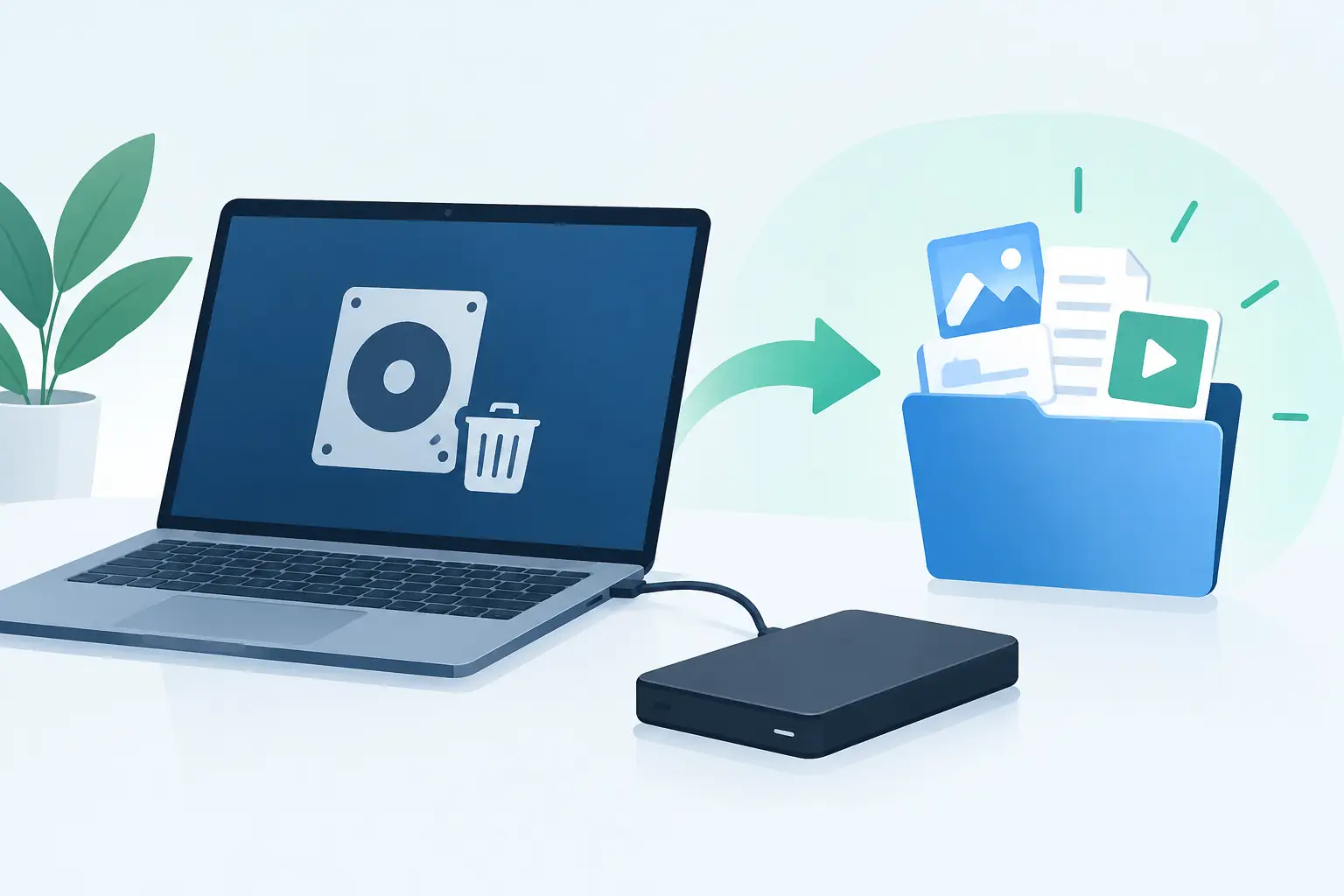
Du formaterede et USB-drev, ryddede et SD-kort eller nulstillede computeren - og filerne var ikke sikkerhedskopieret. Panikken kommer hurtigt, især når det gælder familiebilleder, studieopgaver, kundedokumenter eller materiale fra arbejdet. Kan data reddes efter formattering? Ofte ja, men det afgørende er, hvad du gør de næste minutter.
Det vigtigste råd er enkelt: Stop med at bruge enheden. Gem ikke nye filer, installer ikke programmer på den og prøv ikke flere tilfældige løsninger. Hver ny skrivning kan overskrive netop de data, du håber at få tilbage.
Kan data reddes efter formattering?
Ved en almindelig hurtigformatering bliver filernes indhold ofte ikke fjernet med det samme. Systemet fjerner i stedet den oversigt, der fortæller enheden, hvor filerne ligger. Pladsen markeres som ledig, så den kan bruges igen. Så længe den plads ikke er overskrevet, kan en tekniker eller et gendannelsesprogram i nogle tilfælde finde filerne direkte eller rekonstruere dem.
En fuld formatering kan være mere omfattende. Afhængigt af styresystem, enhed og valgte indstillinger kan den kontrollere drevet og skrive data over områderne. Det sænker chancen for gendannelse betydeligt. Det samme gælder, hvis du har fortsat med at bruge drevet bagefter.
Der findes derfor ikke et ærligt ja eller nej, før enheden er undersøgt. Chancen afhænger især af fire forhold:
- hvilken type enhed der er tale om
- om formateringen var hurtig eller fuld
- hvor meget der er skrevet til enheden bagefter
- om enheden har en fysisk fejl, kryptering eller interne skader
En gratis indledende undersøgelse kan være den rigtige vej, hvis dataene har reel værdi. Det giver et grundlag for at vurdere mulighederne, før du betaler for en løsning, der måske ikke passer til skaden.
Stop her: Det må du ikke gøre nu
Mange mister dataene endeligt i forsøget på at redde dem selv. Det skyldes ikke dumhed - skærmen beder måske om at formatere igen, reparere drevet eller installere software. Men hver af de handlinger kan ændre data på enheden.
Tag drevet ud af computeren, hvis det kan gøres sikkert. Er det et USB-drev eller SD-kort, så læg det til side og undgå at tilslutte det flere gange. Er det en ekstern harddisk, der klikker, bipper eller ikke vil starte, skal du ikke åbne kabinettet eller sætte den i fryseren. Den slags råd kan gøre en fysisk fejl værre.
Hvis dataene ligger på en computer, skal du heller ikke installere et gendannelsesprogram på det drev, du vil redde filer fra. Programmet kan overskrive filerne under installationen. Brug i stedet en anden computer og et andet drev, hvis du kun forsøger selv med data, du kan leve med at miste.
Harddisk, SSD eller USB: Chancen er forskellig
En traditionel harddisk har roterende magnetiske plader. Efter en hurtigformatering er der ofte en reel mulighed for at hente data ud, hvis disken er mekanisk sund og ikke er blevet brugt bagefter. Er den tabt, har fået væskeskade eller siger usædvanlige lyde, er situationen en anden. Her kan fortsatte opstartsforsøg belaste de dele, der stadig virker.
En SSD opfører sig anderledes. SSD'er bruger flashhukommelse og kan benytte en funktion kaldet TRIM. Den hjælper drevet med at rydde slettede områder i baggrunden, så det kan skrive hurtigere senere. Det er praktisk i hverdagen, men dårligt for datagendannelse. Har TRIM nået at rydde de formaterede blokke, kan filerne være meget svære eller umulige at genskabe - også selv om du ikke selv har gemt nye ting.
USB-nøgler og SD-kort kan ligne små harddiske, men de er også flashbaserede. Muligheden for gendannelse afhænger derfor af controlleren, filsystemet og om data er overskrevet eller ryddet internt. Billige USB-drev kan desuden fejle uden varsel, og et drev, der pludselig beder om formatering, er ikke nødvendigvis tomt. Det kan være et tegn på fejl i filsystemet eller selve hardwaren.
Formatering af mobil og tablet er en særlig sag
På iPhone, iPad og mange nyere Android-enheder er data normalt krypteret. Ved en fabriksnulstilling kan krypteringsnøglerne blive fjernet. Når det sker, er det ikke nok at finde rå data på lagerchippen - uden nøglen kan indholdet ikke læses.
Derfor er datagendannelse efter en fuld nulstilling på en moderne mobil eller tablet ofte langt sværere end på en ældre computerharddisk. Har du derimod slettet enkelte billeder, beskeder eller filer uden at nulstille enheden, kan der være andre muligheder, blandt andet i papirkurv, skybackup eller synkroniserede tjenester.
Undgå apps, der lover at gendanne alt på få minutter direkte på mobilen. De kan kræve adgang, skrive nye data og skabe en falsk forventning. Start i stedet med at kontrollere, om billeder, noter eller dokumenter allerede findes i din backup. Det kan være den hurtigste og sikreste løsning.
Sådan vurderes mulighederne professionelt
En ordentlig datagendannelse begynder ikke med et løfte om, at alt kommer tilbage. Den begynder med en undersøgelse af enhedens tilstand. Kan drevet læses stabilt? Er der fysiske fejl? Er filsystemet beskadiget, eller er data overskrevet? Og er der tale om filer, som kan identificeres og genskabes med navn og mappestruktur, eller kun rå filer uden den oprindelige orden?
Ved logiske fejl - for eksempel en hurtigformatering eller slettet partition - kan målet være at oprette en sikker kopi af drevet og arbejde på kopien. Det beskytter originalen mod yderligere ændringer. Ved fysiske fejl kræver processen ofte andet udstyr og større forsigtighed, fordi data først skal læses stabilt ud, før de kan behandles.
Hos Fonerep kan harddiske, SSD'er og USB-enheder undersøges indledningsvist uden betaling. Du får en ærlig vurdering af, om gendannelse giver mening, frem for at blive skubbet mod en unødvendig løsning. Det er særligt relevant, når enheden indeholder noget, der ikke kan hentes igen fra en backup.
Hvornår giver gør-det-selv mening?
Gør-det-selv kan være fornuftigt, hvis drevet virker normalt, formateringen lige er sket, og filerne ikke er uerstattelige. Arbejd altid med en kopi, og gem eventuelle fund på en anden enhed. Vælg ikke en løsning, der reparerer, skriver eller formaterer på originaldrevet.
Hvis det gælder virksomhedsmateriale, dokumentation, billeder af børnene, et speciale eller filer, der kun findes ét sted, er det ofte bedre at stoppe, før du eksperimenterer. Det samme gælder ved kliklyde, meget langsom læsning, afbrudte forbindelser eller fejlmeddelelser, der kommer igen. Her kan ét ekstra forsøg ændre udfaldet.
Vær også kritisk over for programmer, der viser tusindvis af fundne filer. En lang liste er ikke det samme som brugbare data. Filer kan være ødelagte, mangle filnavne eller være gamle rester, der blev slettet for længe siden.
Sådan undgår du samme situation igen
Den bedste datagendannelse er den, du ikke får brug for. Hav mindst én backup, som ikke ligger på samme enhed som originalen. For de fleste er en kombination af automatisk skybackup og en separat ekstern disk en praktisk løsning. Så er du mindre sårbar over for både formattering, tyveri, væskeskade og en computer, der ikke vil starte.
Kontrollér også backup en gang imellem. Det er ikke nok, at funktionen er slået til - du skal kunne se, at de vigtige billeder, dokumenter og mapper faktisk er med. Før du formaterer et drev, så dobbelttjek drevnavn og indhold. Det tager 20 sekunder og kan spare mange timers bekymring.
Hvis formateringen allerede er sket, så lad enheden være slukket eller frakoblet. Jo færre ændringer der sker nu, jo bedre udgangspunkt har dine data for at komme tilbage.
Er skaden allerede sket?
Vi kommer til dig i København, Nordsjælland og Roskilde-området — de fleste reparationer klares på 30–45 minutter.
Book en reparation